Web アプリの定番!スケジュール、メモ、ToDo、アップローダー全部入り!!
スケジュール管理を行うのに、googleカレンダーやgoogle keep などのオンラインサービスや、サイボウズなどのグループウェアを使っている人は多いと思いますが、たとえば、誰かにスケジュール報告をしたり確認してもらう際、google サービスでは、個人用とは別のアカウントを取っていちいち切り替えないといけませんし、TODO とカレンダーが別画面になっていたり、なにより重かったりして、いまひとつ使い勝手が悪いと思っている方も多いのでは無いでしょうか?
このスケジューラーは、複数のカレンダーを簡単に設置でき、カレンダー同士の通信や、プロジェクトやデータファイルの共有も可能な、巷のカレンダーアプリとはまた一線を画すグループウェアです。
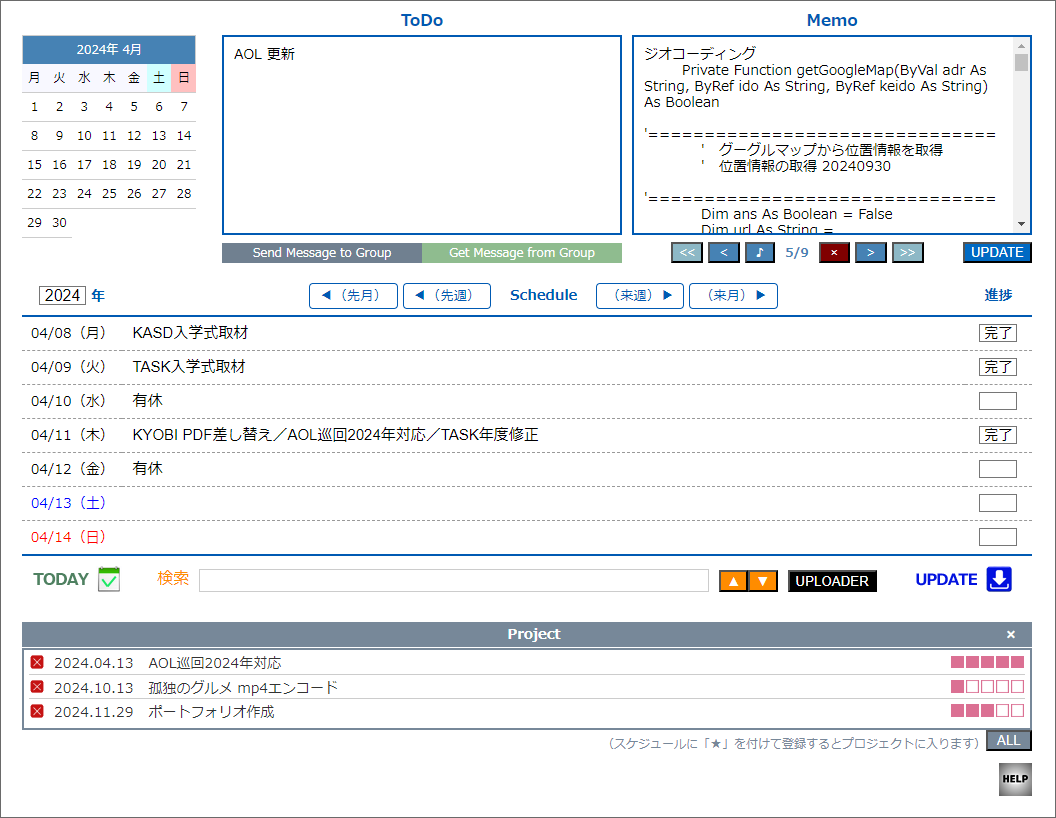
左上から、「今日のカレンダー」、「ToDo」、「Memo」
「ToDo」の下に折りたたまれて、「Send Message to Group」と「Get Message from Group」、
さらに下の段に、「Schedule」と「Project」が表示されています。
「Project」も当初は折りたたまれています。
「ToDo」の枠は、常時表示されているテキストボックスです。
とりあえずやらなければならない事が起こったときに、ここに記入します。
「Memo」もテキストボックスですが、♪マークをクリックすると1ページ追加でき、「<」「>」でページ送り、「<<」「>>」で10枚送りします。
「Project」の登録には「Schedule」欄を使用します。
「Schedule」の週間カレンダーを、プロジェクトの締切日まで送って、締切日の欄に、先頭に「★」を付けてスケジュールを記入してUPDATEボタンを押すと、Projectに入ります。
左上から、「今日のカレンダー」、「ToDo」、「Memo」
「ToDo」の下に折りたたまれて、「Send Message to Group」と「Get Message from Group」、
さらに下の段に、「Schedule」と「Project」が表示されています。
「Project」も当初は折りたたまれています。
「ToDo」の枠は、常時表示されているテキストボックスです。
とりあえずやらなければならない事が起こったときに、ここに記入します。
「Memo」もテキストボックスですが、♪マークをクリックすると1ページ追加でき、「<」「>」でページ送り、「<<」「>>」で10枚送りします。
「Project」の登録には「Schedule」欄を使用します。
「Schedule」の週間カレンダーを、プロジェクトの締切日まで送って、締切日の欄に、先頭に「★」を付けてスケジュールを記入してUPDATEボタンを押すと、Projectに入ります。
JOBLIST は、Webサーバに置いて使います。
上記のサンプル画面は、無料レンタルサーバ XFREE のルートフォルダに、 フォルダをそっくりコピーしています。
よって、アクセスアドレスは、「 サーバルート/joblist/ 」 となります。
また、たとえばスケジュール専用の というフォルダを作成して、そこに、 をコピーした場合のアドレスは、「 サーバルート/job/joblist/ 」 となります。
さらに、joblist フォルダの名前だけを変更して フォルダ以下に、別の JOBLIST を作成していくことも出来ます。
サーバルート/job/joblist/ ・・・ joblistさんのスケジュール
サーバルート/job/suzuki/ ・・・suzukiさんのスケジュール
サーバルート/job/yama/ ・・・yamamotoさんのスケジュール
といった具合です。
JOBLIST は、Webサーバに置いて使います。
上記のサンプル画面は、無料レンタルサーバ XFREE のルートフォルダに、 フォルダをそっくりコピーしています。
よって、アクセスアドレスは、「 サーバルート/joblist/ 」 となります。
また、たとえばスケジュール専用の というフォルダを作成して、そこに、 をコピーした場合のアドレスは、「 サーバルート/job/joblist/ 」 となります。
さらに、joblist フォルダの名前だけを変更して フォルダ以下に、別の JOBLIST を作成していくことも出来ます。
サーバルート/job/joblist/ ・・・ joblistさんのスケジュール
サーバルート/job/suzuki/ ・・・suzukiさんのスケジュール
サーバルート/job/yama/ ・・・yamamotoさんのスケジュール
といった具合です。
この様な構築をした場合、JOBLIST は、フォルダに含まれている全てのスケジュールを、1つのグループと見なします。
そして、それぞれのスケジュールから、グループ内の別のスケジューラに対して、インスタントメッセージを送信することが出来ます。
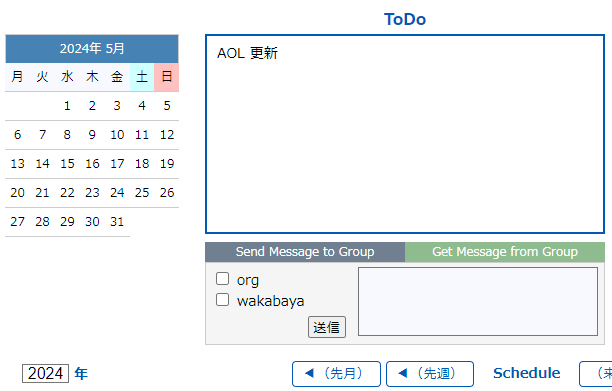
これが、「Send Message to Group」です。
「Send Message to Group」をクリックすると、グループ一覧リストと、メッセージ記入エリアが表示されます。
メッセージ記入エリアに文章を書き込み、送信したいグループのスケジューラにチェックを入れて、
「送信」ボタンを押すと、それぞれのスケジューラに送信されます。
逆に、自分あてにメッセージが来たら、「Get Message from Group」が赤く点灯します。
「Get Message from Group」をクリックすると、来ているメッセージの一覧が表示され、
それぞれの「♪」ボタンをクリックすると、メッセージの内容を見ることが出来ます。
読み終わったら、赤いチェックボタンを押すと、メッセージは削除されます。
■ データファイル・アップローダー
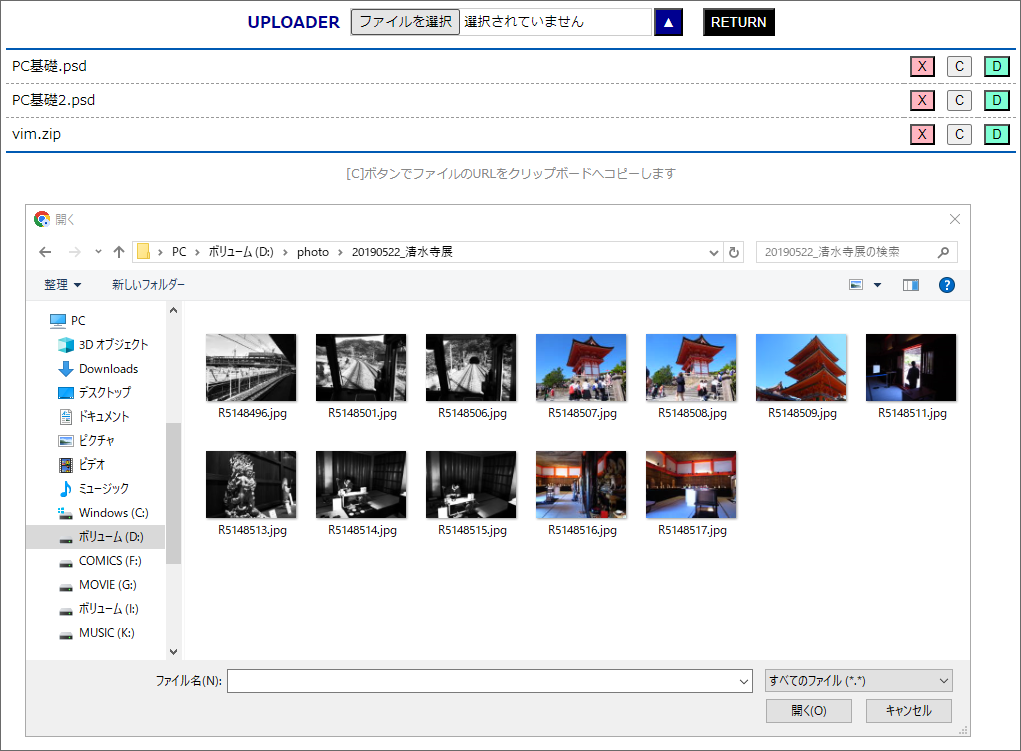
「UPLOADER」ボタンをクリックすると、ファイルのアップローダー画面に切り替わります。
任意のファイルをサーバにアップロードし、[C]ボタンでクリップボードにコピーされるファイルのアドレスを Message やメールで連絡することにより、ファイルのやり取りが可能です。
アップロードできるファイルの最大サイズは、サーバによって異なります。
また、サーバの容量によって保存できるファイル容量も異なりますので、多くのファイルをアップする際は注意が必要です。
■ データファイル・アップローダー
「UPLOADER」ボタンをクリックすると、ファイルのアップローダー画面に切り替わります。
任意のファイルをサーバにアップロードし、[C]ボタンでクリップボードにコピーされるファイルのアドレスを Message やメールで連絡することにより、ファイルのやり取りが可能です。
アップロードできるファイルの最大サイズは、サーバによって異なります。
また、サーバの容量によって保存できるファイル容量も異なりますので、多くのファイルをアップする際は注意が必要です。
■ 電卓機能
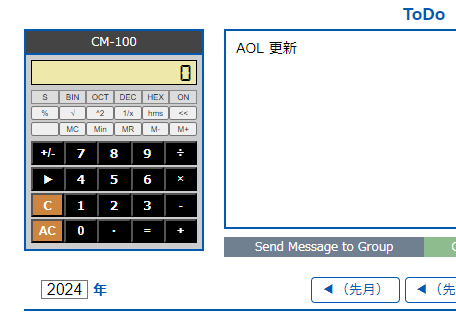
おまけとして、「今日のカレンダー」の「年月」エリアをクリックすると、プログラム電卓画面に切り替わります。
この電卓は、あの伝説の名機、カシオCM-100を可能な限りシミュレートしています。
残念ながらBINは8ビットまでしか対応しておらず、OCTは16ビットまでですが、通常のビット演算ではそれで充分だという事にしています。
■ 電卓機能
おまけとして、「今日のカレンダー」の「年月」エリアをクリックすると、プログラム電卓画面に切り替わります。
この電卓は、あの伝説の名機、カシオCM-100を可能な限りシミュレートしています。
残念ながらBINは8ビットまでしか対応しておらず、OCTは16ビットまでですが、通常のビット演算ではそれで充分だという事にしています。